
Como editar ou apagar um alerta
Atualizado em
Resposta curta
Na página Alertas, clique na linha do alerta para abrir o formulário dele. Mude os campos que quiser e clique em Salvar alerta. Para parar de receber, clique em Remover alerta e confirme em Continuar. O alerta apagado some da lista e o e-mail dele deixa de chegar.
Disponível nos planos Iniciante (grátis) e Especialista
Passo a passo
Passo 1: Abra a página Alertas
No menu do topo do site, clique em Alertas.
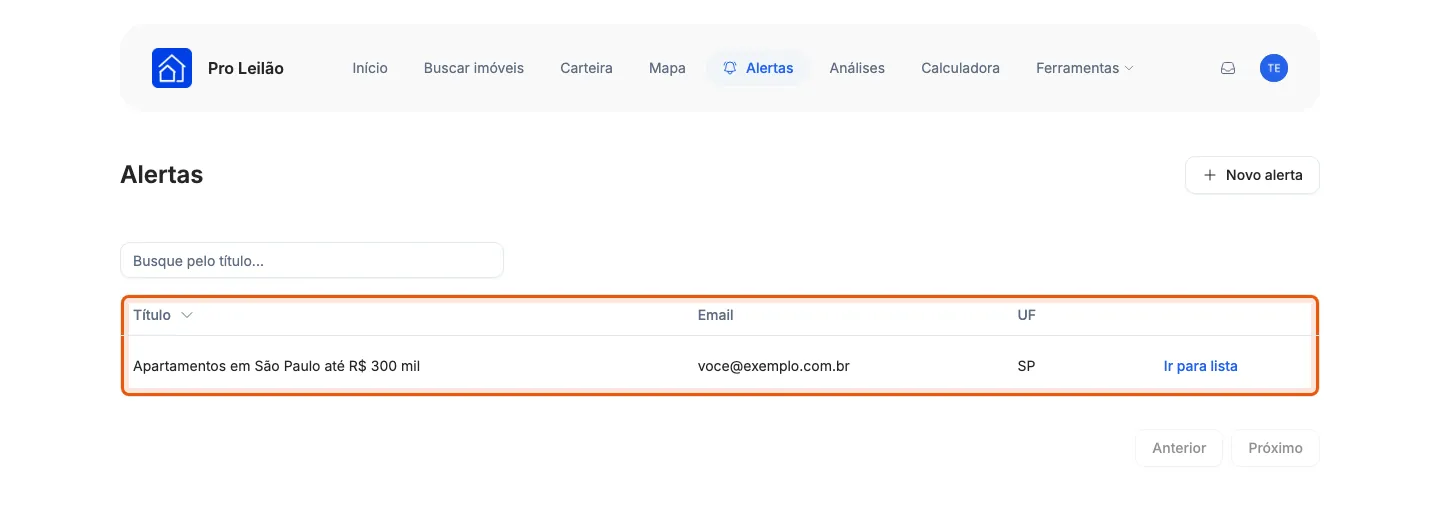
Print do siteA lista de alertas da conta. Passo 2: Clique no alerta
Clique em qualquer ponto da linha do alerta. O formulário abre com os campos preenchidos e os Campos Opcionais já abertos.
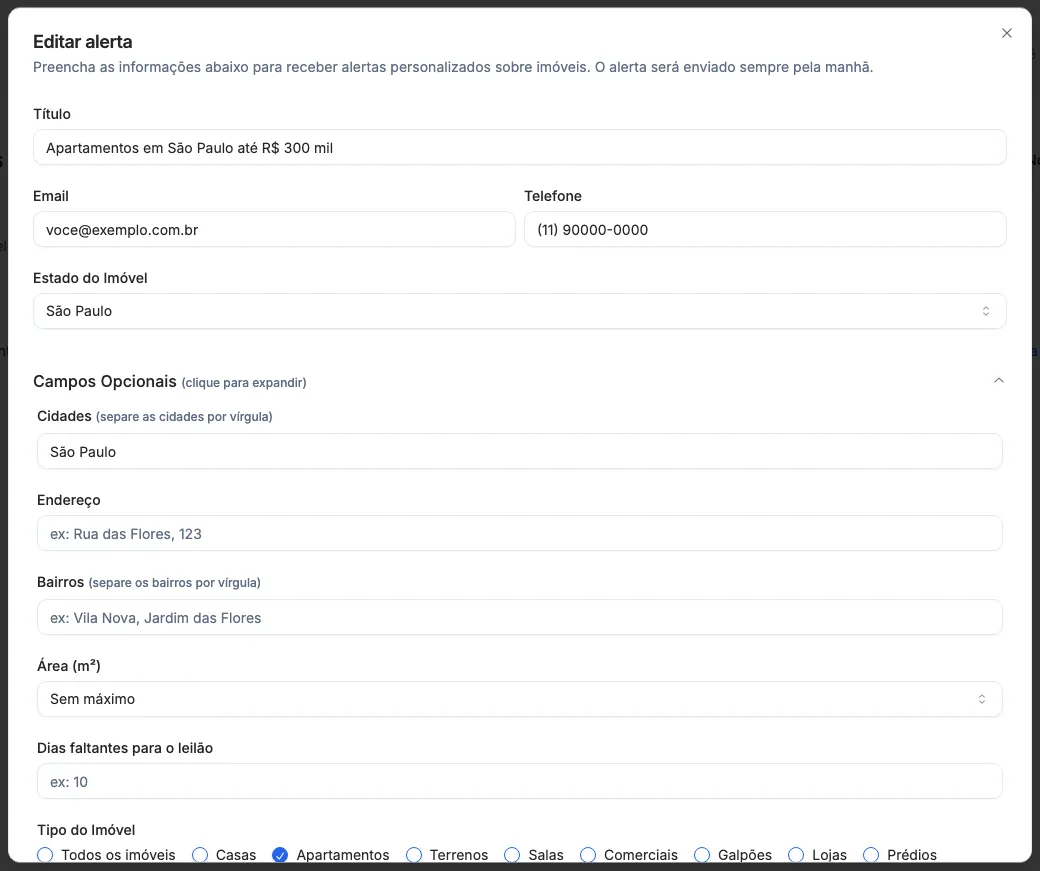
Print do siteO formulário de um alerta aberto para edição. Passo 3: Mude os campos e clique em Salvar alerta
Troque o que quiser (título, estado, cidades, preço, tipo) e clique em Salvar alerta, no fim do formulário.
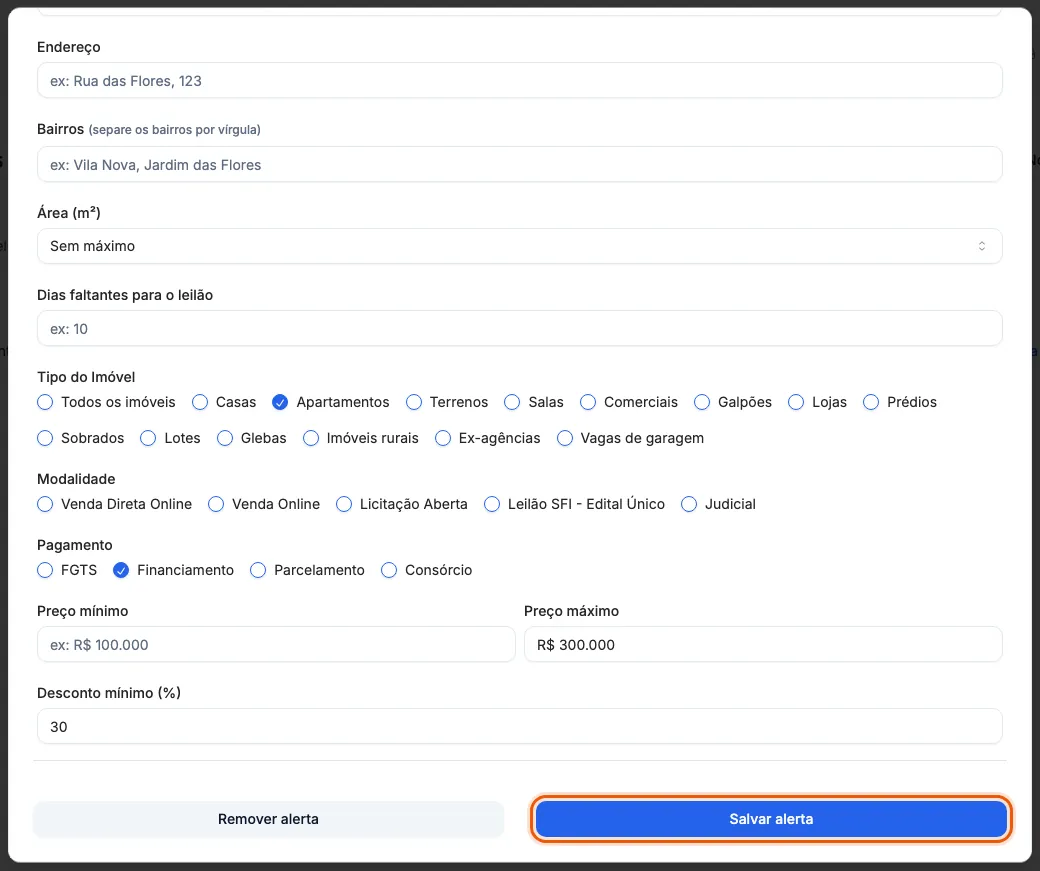
Print do siteSalvar alerta, no fim do formulário de edição.
Passos opcionais
Não são necessários para terminar a tarefa. Use quando quiser.
Apague o alerta
No fim do formulário, clique em Remover alerta. Na janela que pergunta se você tem certeza, clique em Continuar.
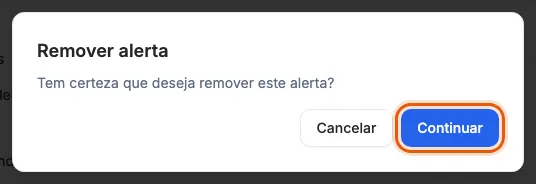
Print do siteA confirmação de Remover alerta.
Perguntas frequentes
Apagar o alerta apaga algum imóvel da carteira?
Não. O alerta e a carteira são separados: apagar o alerta só para os e-mails dele.
Posso desfazer depois de apagar?
Não há como recuperar o alerta apagado. Se quiser receber de novo, crie um alerta novo.
Mudei o alerta. Quando vale a mudança?
No próximo envio. O e-mail seguinte já usa os campos que você salvou.
Artigos relacionados
- Como criar um alerta de imóveis de leilãoPasso a passo para criar um alerta no Pro Leilão e receber por e-mail os imóveis de leilão novos que combinam com o que você procura.
- Como receber os leilões que estão chegandoUse o campo de dias faltantes para o leilão e receba no alerta do Pro Leilão os imóveis com leilão nos próximos dias, não só os novos.
- Como criar um alerta a partir da sua buscaFiltre a lista de imóveis de leilão do seu estado e transforme a busca em alerta por e-mail, com os filtros já preenchidos no formulário.
Ainda precisa de ajuda?
Fale com a gente. Assinantes têm suporte pelo WhatsApp, e todos podem escrever para o nosso e-mail.